
【実践】今あるExcelのシフト表を取り込んで、初期設定を終わらせる
作成日: 2026年07月29日
シフト作成ツールを使い始めるとき、最初の壁になるのが初期設定です。業務、シフト(勤務パターン)、従業員、それぞれの必要人数を1つずつ手で入力していくのは、それだけで半日仕事になってしまいます。
シフト屋さんには、今お使いのExcelのシフト表をアップロードすると、AIがその内容を読み取って初期設定を作ってくれる機能があります。この記事では、架空の小売店のシフト表を実際に取り込んで、初期設定を終えるまでを画面付きで見ていきます。
そもそもExcelでのシフト作成にどんな限界があるかは、「エクセルでシフト作成はできる?」で整理しています。本記事は「そこからどう乗り換えるか」の実践編です。
この記事でやること
架空の小売店のシフト表(.xlsx)をアップロードし、AIが読み取った業務・シフト・従業員・必要人数を画面で確認・修正してから登録します。登録が終われば、あとはシフト表の自動作成に進める状態になります。
※ AIの読み取り結果は「下書き」です。登録前に必ず画面で確認・修正する手順が入ります。そのままボタンを押すだけで完了する機能ではありません。
準備:取り込めるファイルを確認する
最初につまずきやすいのがファイルの形式とサイズです。先に確認しておくと確実です。
- 対応形式は .xlsx と画像(PNG / JPEG)です。マクロ付き(.xlsm)、旧形式(.xls)、CSV、PDFは対象外なので、いったん .xlsx として保存し直してください。
- 1ファイル 5MBまでです。
- 解析できる回数には1日あたりの上限があります(ご利用のプランによって異なります)。何度も試す前提ではなく、表を整えてからアップロードするのがおすすめです。
読み取りやすいのは「横に日付が並ぶ」表
もう1つ、ファイル形式より結果を左右するのが表のレイアウトです。
シフト屋さんが最も読み取りやすいのは、縦に従業員が並び、横に日付が並ぶ、よくある月間・半月表です。この形であれば、従業員やシフトの一覧だけでなく、日ごとの必要人数(要員)や勤務日数まで自動で読み取れる可能性が高くなります。
一方、縦横が逆の表(行が日付・列が従業員)や、セルの色だけで勤務を表している表では、従業員やシフトの一覧は読み取れても、必要人数や勤務日数は空欄のまま登録されることがあります。これはExcelでも画像でも同じで、ファイル形式ではなくレイアウトによって決まります。空欄だった項目は、登録後に画面から入力してください。
STEP1. シフト表をアップロードする
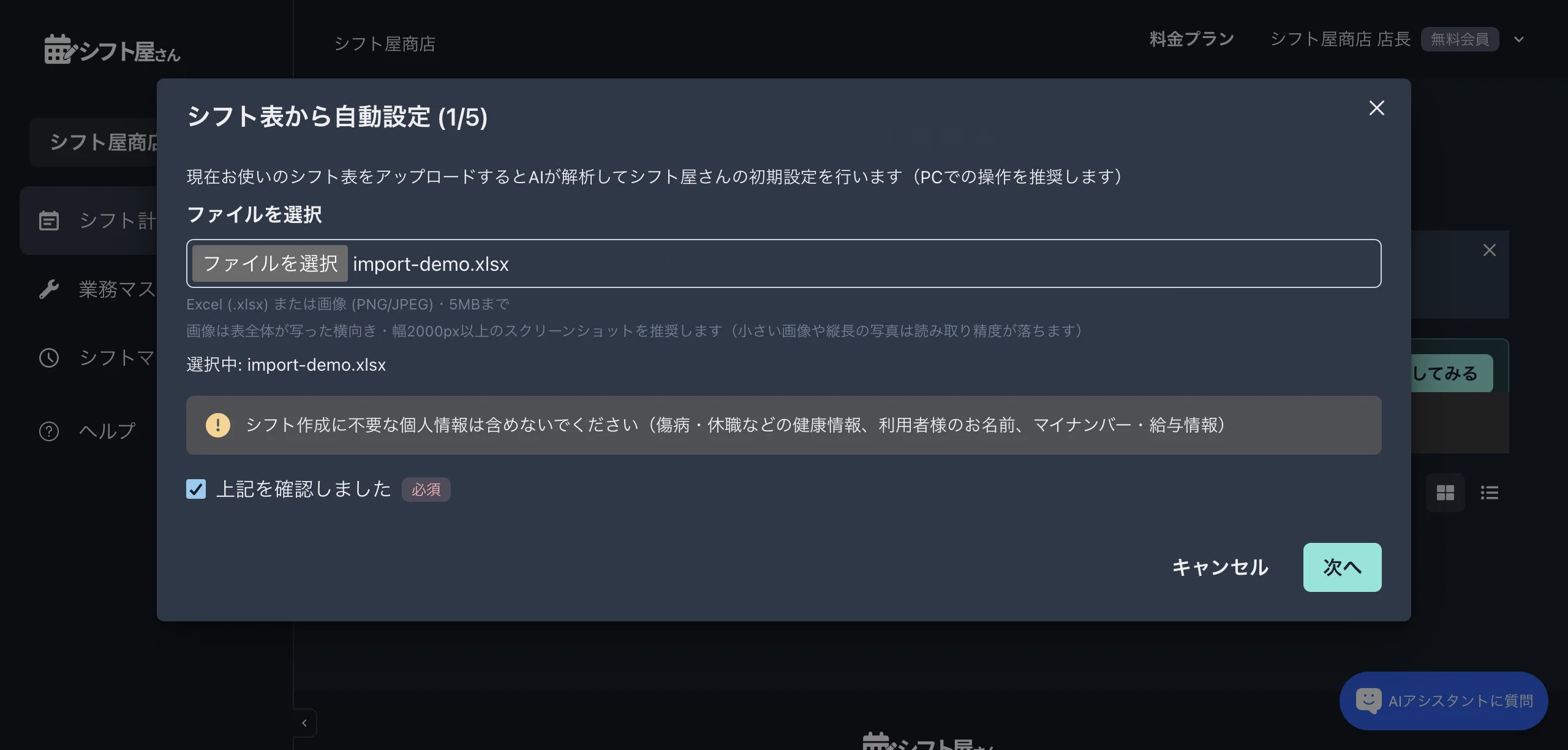
プロジェクトを開くと、初期設定がまだのときは画面の上部に案内が出ます。そこからアップロード画面を開き、ファイルを選びます。
アップロード前に、シフト作成に必要のない個人情報が含まれていないかを確認してください。傷病や休職などの健康情報、利用者様のお名前、マイナンバーや給与情報が入っている場合は、その列を削除してから保存し直すのが安全です。画面にも同じ内容の確認チェックがあります。
STEP2. 解析するシートを1つ選ぶ
Excelファイルの場合は、続いて解析するシートを1つ選びます。複数月のシートが入ったブックでも、一度に読み取るのは選んだ1シートだけです。非表示のシートは選択できず、送信もされません。
シートを選ぶと解析が始まります。読み取りには少し時間がかかるので、そのままお待ちください。
STEP3. 読み取った内容を確認・修正する
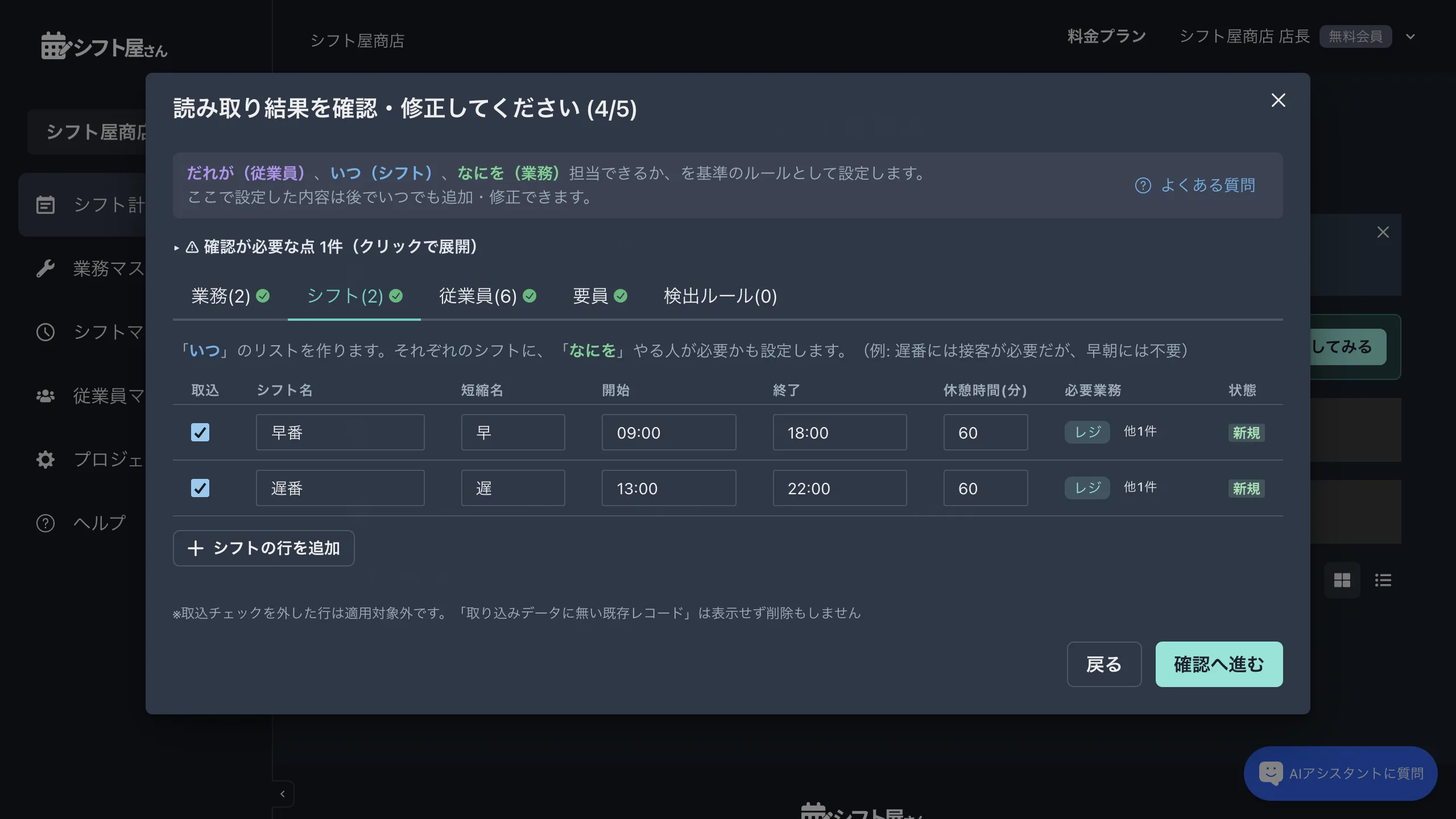
ここが一番大事な画面です。AIが読み取った結果が業務・シフト・従業員・要員・検出ルールのタブに分かれて表示され、そのまま画面上で直せます。名前の誤り、時刻の抜け、余計な行の取り込み解除など、気になったところをここで整えます。
各行には状態が表示されます。すでに登録済みのマスタと同じ名前のものは「既存と一致」として二重登録されません。取り込みたくない行は、左端のチェックを外せば登録対象から外れます。
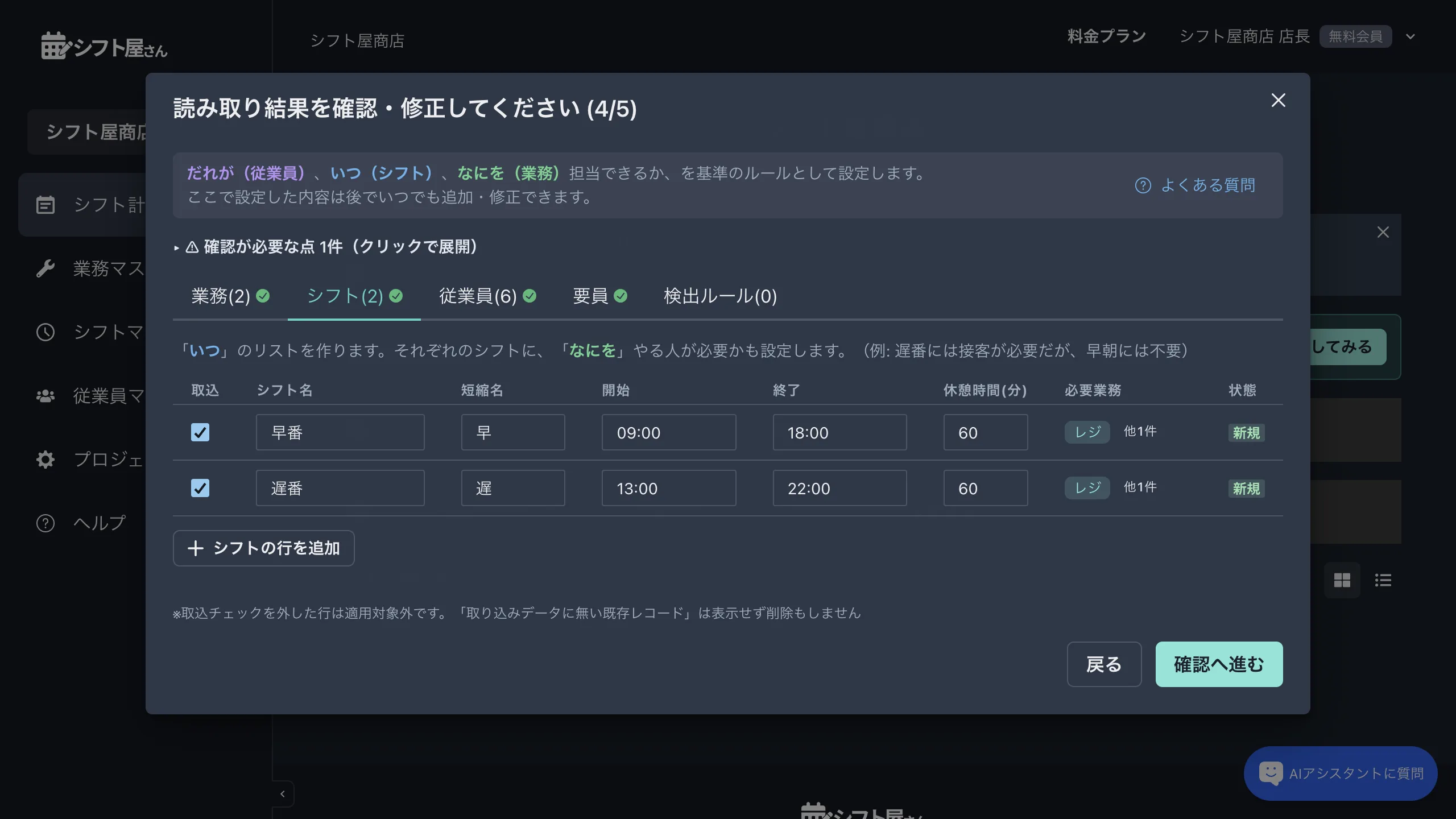
読み取れなかった項目があるときは、画面の上部に確認をうながす表示が出ます。内容を開いて、元の表と見比べてください。
STEP4. 必要人数(要員)を確認する
「要員」タブでは、曜日ごとに何人必要かを確認できます。元の表から読み取れた場合は数字が入っていますが、読み取れなかった場合は空欄です。空欄のままでも登録はできるので、あとから設定してもかまいません。
数字が入っている場合も、実際の運用と合っているかを必ず見てください。特に画像から取り込んだ場合、読み取れなかった日があると人数がずれることがあります。その場でクリックして直せます。
「検出ルール」タブには、シフト表から読み取れた勤務ルールの候補(連続勤務の上限など)が並びます。候補はすべて最初はオフになっています。内容と根拠を確認して、取り込みたいものだけをオンにしてください。
STEP5. 内容を確認して登録する
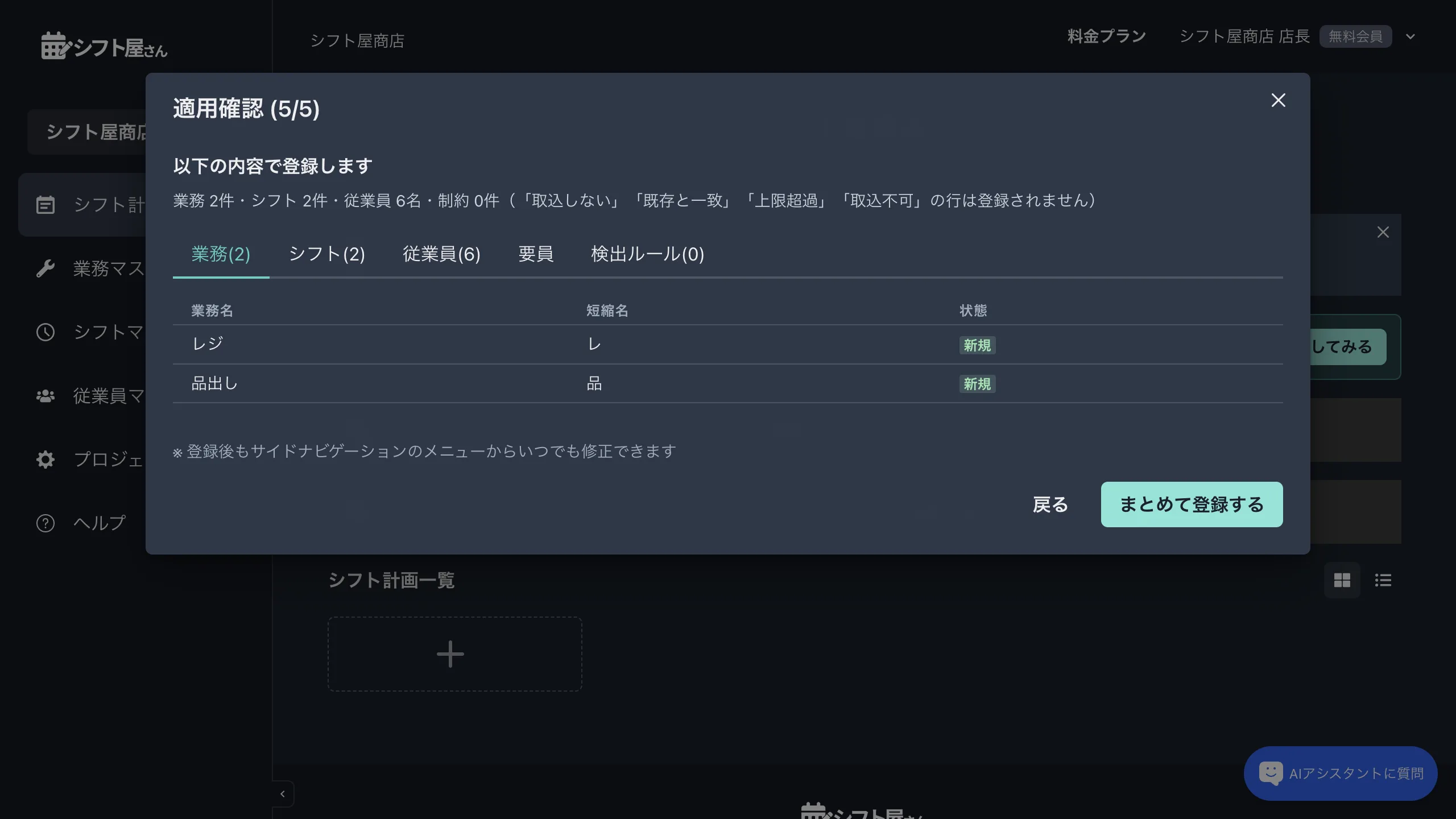
「確認へ進む」を押すと、何件登録されるかが一覧で表示されます。取り込み対象から外した行や、既存と一致した行は登録されません。ここまでの内容でよければ登録します。
登録した内容は、あとからいつでもメニューの各画面で修正できます。取り込みによって既存の設定が消えることはありません。
うまく取り込めないときは
読み取りがうまくいかない場合、多くは次のどれかです。
- ファイルが対象外 — .xlsm や .xls、CSV、PDFは取り込めません。.xlsx として保存し直してください。
- 1シートに複数の表が入っている — 1シートにつき1つの表になるよう分けると読み取りやすくなります。
- 必要人数や勤務日数だけが空欄になる — 表のレイアウトが原因のことがあります(前述)。登録後に画面から入力してください。
- マイナンバーらしき番号が見つかった — 安全のため解析を中止します。該当の列を削除してから、あらためてアップロードしてください。
写真やスクリーンショットから取り込む場合
Excelファイルが手元にない場合は、シフト表の画像(PNG / JPEG)からも取り込めます。ただし、読み取りの確実さはExcelのほうが上です。元のExcelファイルがあるなら、そちらを使ってください。
画像を使う場合は、表全体が写った横向きの画像を用意してください。画面に表示した状態のスクリーンショットが最も安定します。斜めから撮った写真、表の一部が切れている画像、縦長の画像では読み取り精度が落ちます。
画像から取り込んだときは、必要人数が推定値になったり、読み取れなかった従業員が一覧から抜けたりすることがあります。登録前のプレビュー画面で、従業員の一覧と必要人数を元の表と見比べてください。
まとめ
今お使いのシフト表をアップロードすれば、業務・シフト・従業員といった初期設定の入力をまとめて済ませられます。AIの読み取り結果はあくまで下書きなので、登録前の確認画面で内容を整えてから登録するのがコツです。
初期設定が終わったら、次はシフト表の自動作成です。ツールの選び方は「シフト作成ツールの選び方」もあわせてどうぞ。
シフト屋さんは、アプリのインストール不要で無料から試せます。まずは今あるシフト表を取り込むところから始めてみてください。